IPTV sur Samsung TV — Installer facilement IPTV sur votre Samsung
Samsung est l'une des marques de téléviseurs les plus vendues au monde. Leurs Smart TV avec système d'exploitation Tizen offrent une excellente qualité d'image et un système fluide, mais l'installation IPTV nécessite des étapes spécifiques…
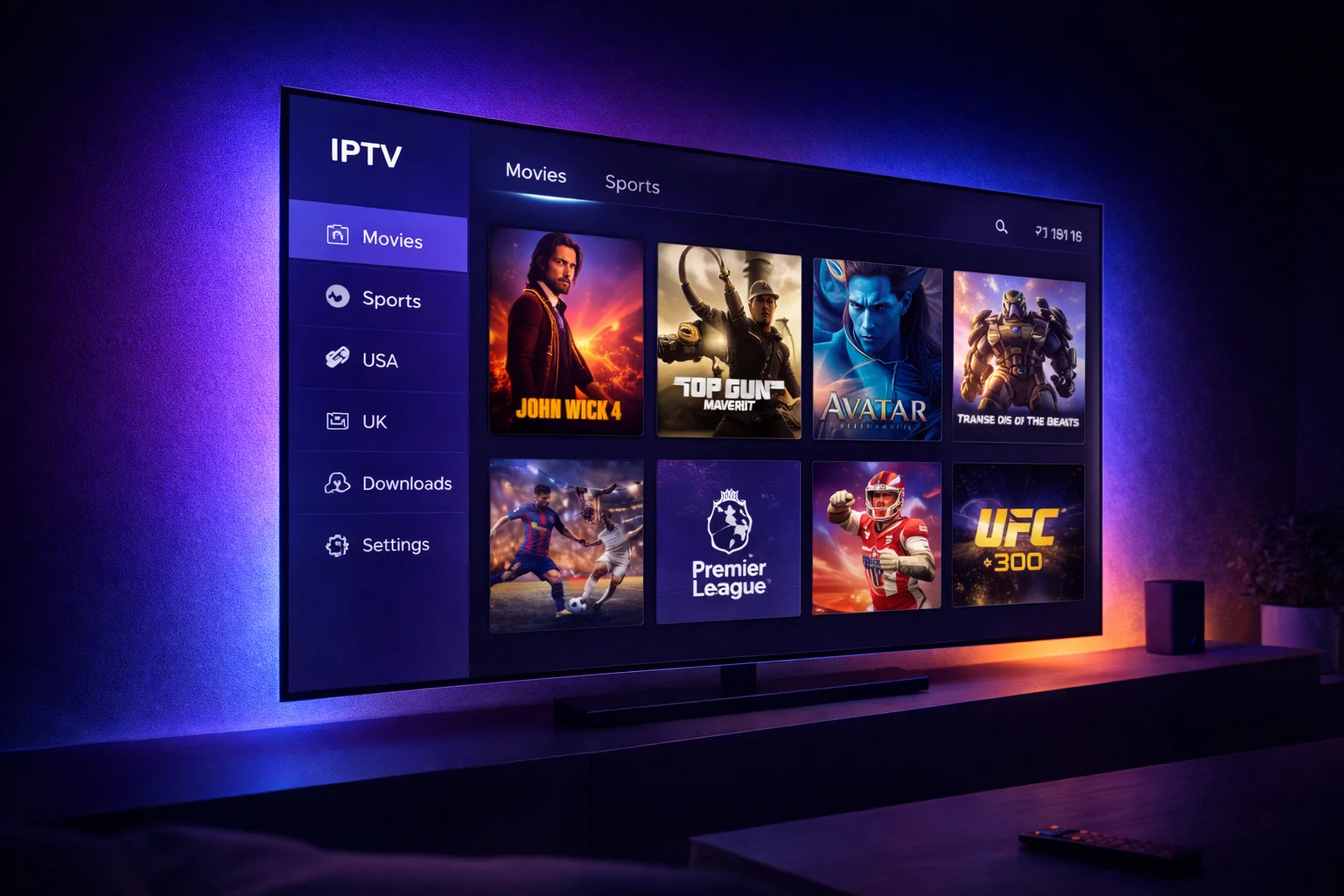
Samsung est l'une des marques de télévision les plus vendues au monde. Leurs Smart TV avec système d'exploitation Tizen offrent une excellente qualité d'image et un système fluide, mais l'installation IPTV nécessite des étapes spécifiques puisque Samsung n'utilise pas Android. Dans ce guide, nous vous montrons différentes manières d'installer IPTV sur votre Samsung Smart TV, de la plus simple à la plus avancée, afin que vous puissiez regarder plus de 20 000 chaînes avec BarBelgique sur votre téléviseur Samsung.
Comment installer IPTV sur Samsung TV — étape par étape
Identifiez votre modèle de téléviseur Samsung
Les téléviseurs intelligents Samsung récents (à partir de 2017) utilisent le système Tizen, qui a accès à Samsung Smart Hub pour télécharger des applications. Les modèles plus anciens peuvent avoir des systèmes différents. Accédez à Paramètres → Assistance → À propos de ce téléviseur pour voir votre modèle et votre année.
Option A : Installer Smart IPTV (Tizen)
Ouvrez Samsung Smart Hub (bouton Accueil de la télécommande) et recherchez « Smart IPTV » ou « SIPTV ». S'il est disponible dans votre magasin, installez-le directement. Smart IPTV coûte des frais uniques d'environ 5,49 $ et est compatible avec la plupart des téléviseurs Samsung avec Tizen.
Option B : Utiliser Samsung avec IPTV Smarters
Recherchez « IPTV Smarters » dans Samsung Smart Hub. Si l'application est disponible pour votre modèle, installez-la gratuitement. C'est le moyen le plus simple de configurer IPTV sur Samsung car il permet une connexion directe avec les informations d'identification Xtream Codes.
Option C : Utiliser un appareil externe
Si votre téléviseur Samsung n'a pas d'applications IPTV dans le magasin, la solution la plus simple consiste à connecter un Amazon Fire Stick au port HDMI. Cela vous donne accès à toutes les applications Android IPTV et constitue l’option prix-performance recommandée.
Entrez les informations d'identification et profitez de
Quelle que soit la méthode que vous choisissez, entrez votre BarBelgique dans l'application. Utilisez « API Xtream Codes » comme méthode de connexion. En 30 secondes, toutes les chaînes se chargeront, organisées par catégories. URL de téléchargement
Conseils pour optimiser l'IPTV sur Samsung TV
- Les derniers téléviseurs Samsung (2021+) ont la meilleure compatibilité avec les applications IPTV sur Tizen.
- Si l'application n'apparaît pas dans Samsung Smart Hub, essayez de changer la région du magasin en un autre pays (Paramètres → Général → Système → Région).
- Un Amazon Fire Stick connecté via HDMI est la solution universelle la plus rapide pour n'importe quel téléviseur Samsung.
- Connectez votre téléviseur Samsung via un câble Ethernet si possible – les anciens téléviseurs Samsung ont une connexion Wi-Fi limitée.
Pour plus d'informations, consultez notre guide d'installation complet ou visitez la page Qu'est-ce que l'IPTV ? pour mieux comprendre la technologie. Mot de passe
Fréquemment Questions posées : IPTV sur Samsung TV
IPTV sur d'autres appareils
Consultez nos guides pour les autres appareils compatibles avec IPTV Belgique: